Handwerkersoftware mit App
HeWo für
Gebäudereinigung.
Tätigkeiten und Arbeitszeiten am Objekt erfassen. Typischer Einsatz: Ein Reinigungseinsatz am Objekt.
Beispielauftrag: Unterhaltsreinigung Praxis. Erfundene Daten.
Der Auftrag
hält alles zusammen.
Im Büro anlegen.
Auftrag erstellen und den Monteuren zuweisen.
Beim Einsatz erfassen.
Zeiten, Material, Tätigkeiten und Fotos festhalten.
Mit Nachweis abschließen.
Der Kunde unterschreibt auf dem Handy. Der Arbeitsnachweis entsteht als PDF.
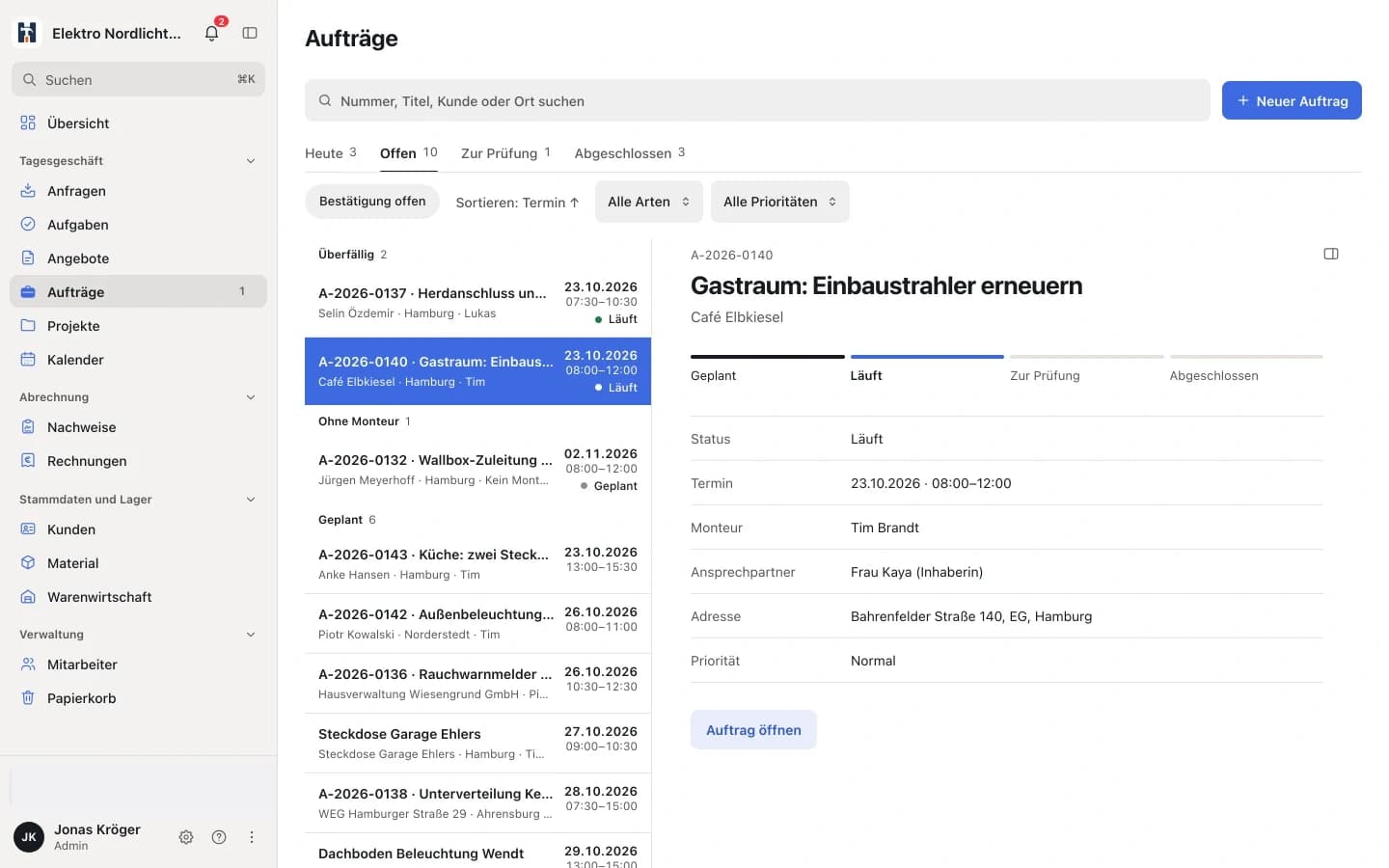
Erfassen. Prüfen. Nachweisen.
Bilder aus HeWo mit Beispieldaten.
 01 · Aufträge
Vom Büro zum Einsatz.
Das Büro legt den Auftrag an und teilt Monteure ein. Die zugewiesenen Aufträge stehen im Browser und in der Monteur-App bereit.
Funktion ansehen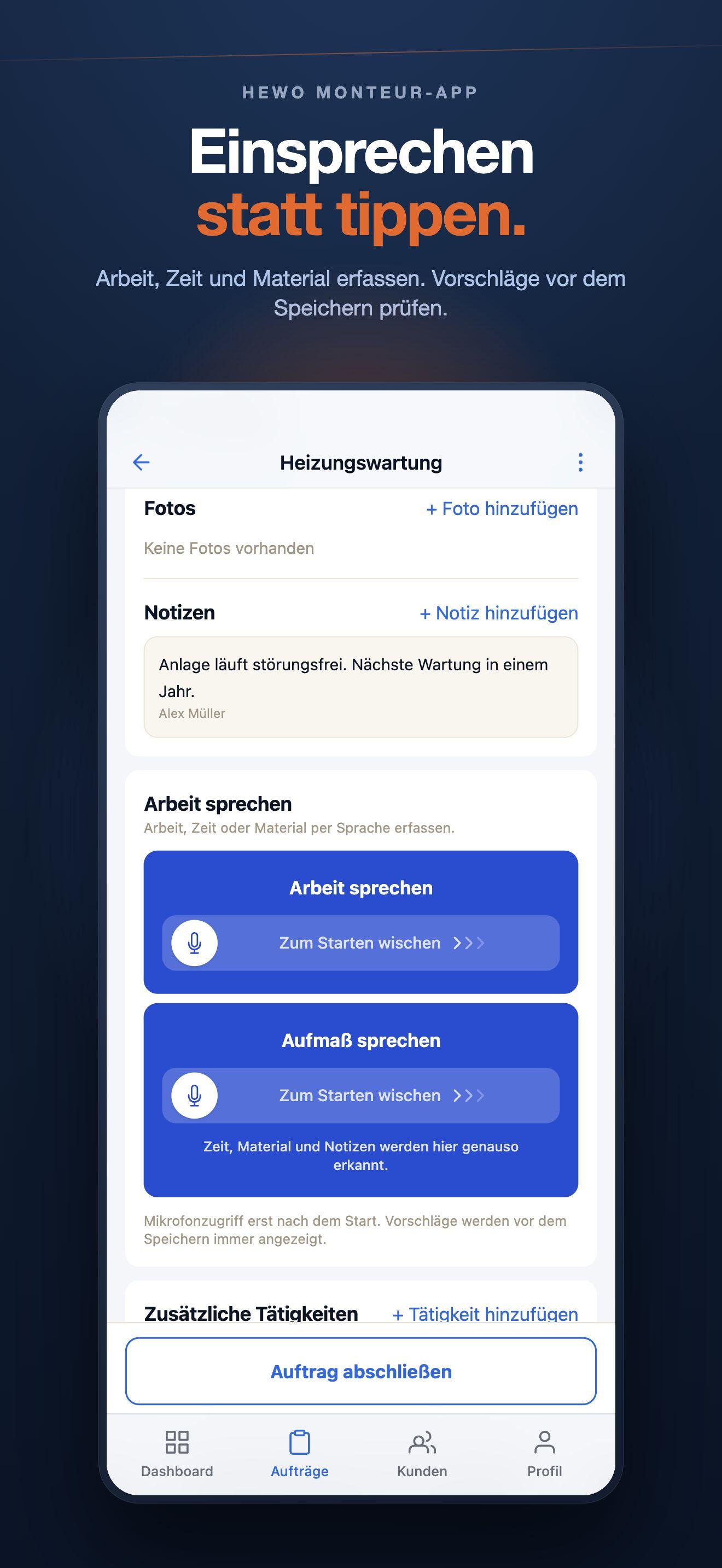 02 · Sprache & Material
Einsprechen. Prüfen. Speichern.
Im Auftrag auf dem Handy sprechen Monteure Arbeitszeiten, Materialarten und Mengen, Tätigkeiten, Zusatzleistungen und Notizen auf Deutsch, Englisch, Polnisch, Rumänisch, Bulgarisch und Türkisch ein. HeWo verarbeitet die Aufnahme und zeigt die erkannten Angaben zur Bestätigung.
Funktion ansehen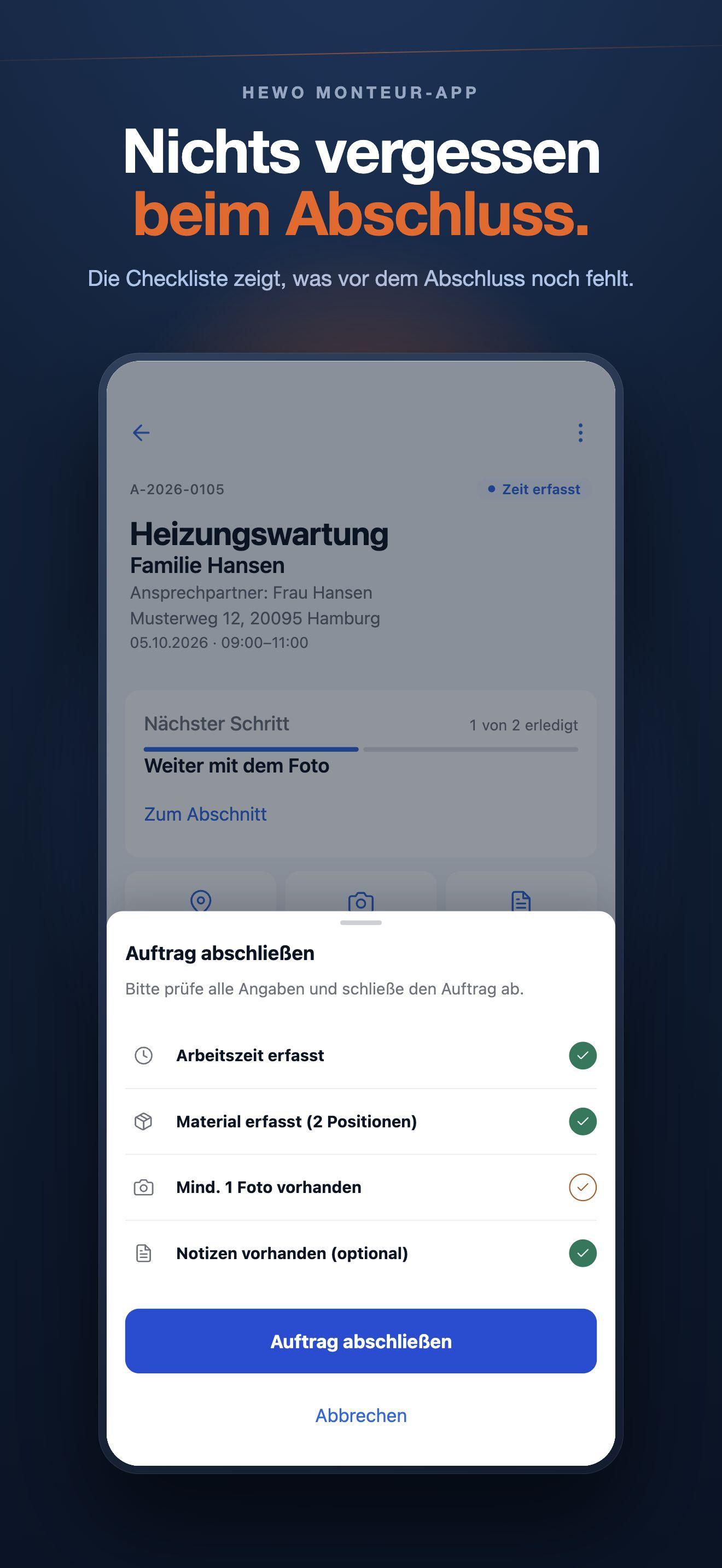 03 · Arbeitsnachweise
Der Einsatz wird zum Nachweis.
Digitaler Arbeitsnachweis: Zeiten, Material, bis zu 40 Fotos und die Unterschrift des Kunden auf dem Handy werden zum PDF. Ist die Mail des Kunden eingetragen, geht es automatisch raus.
Funktion ansehen 04 · Büro & Angebote
Kunden, Projekte und Angebote im Griff.
Kundendaten und Projektakten zentral verwalten und Angebote mit Vorlagen, Leistungskatalog und Material erstellen. Der Kunde sieht das Angebot über einen Link ohne Anmeldung, und das Büro hält die Zusage mit einem Klick fest.
Funktion ansehen 05 · Kalender
Der nächste Einsatz steht fest.
Termine und Einteilung planst du im Browser. Mit Outlook laufen Termine in beide Richtungen, Teams erscheinen mit eigenen Farben.
Funktion ansehen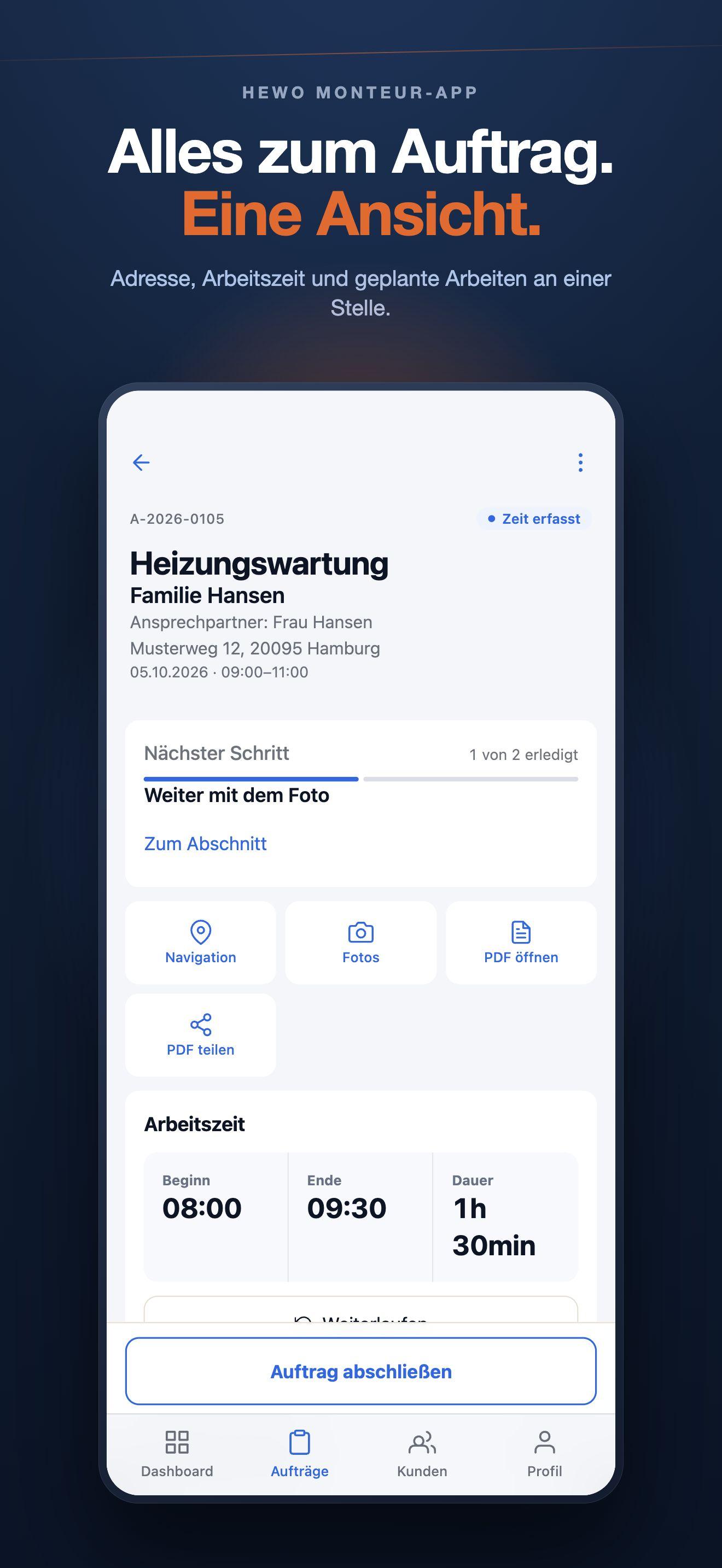 06 · Monteur-App
Weiterarbeiten. Auch ohne Netz.
In der nativen App für iPhone und Android hat der Monteur Aufträge und Termine, erfasst Arbeitszeit, Fotos, Material und den Arbeitsnachweis mit Kundenunterschrift und arbeitet ohne Netz weiter. Sobald Netz da ist, gleicht die App ab.
Funktion ansehen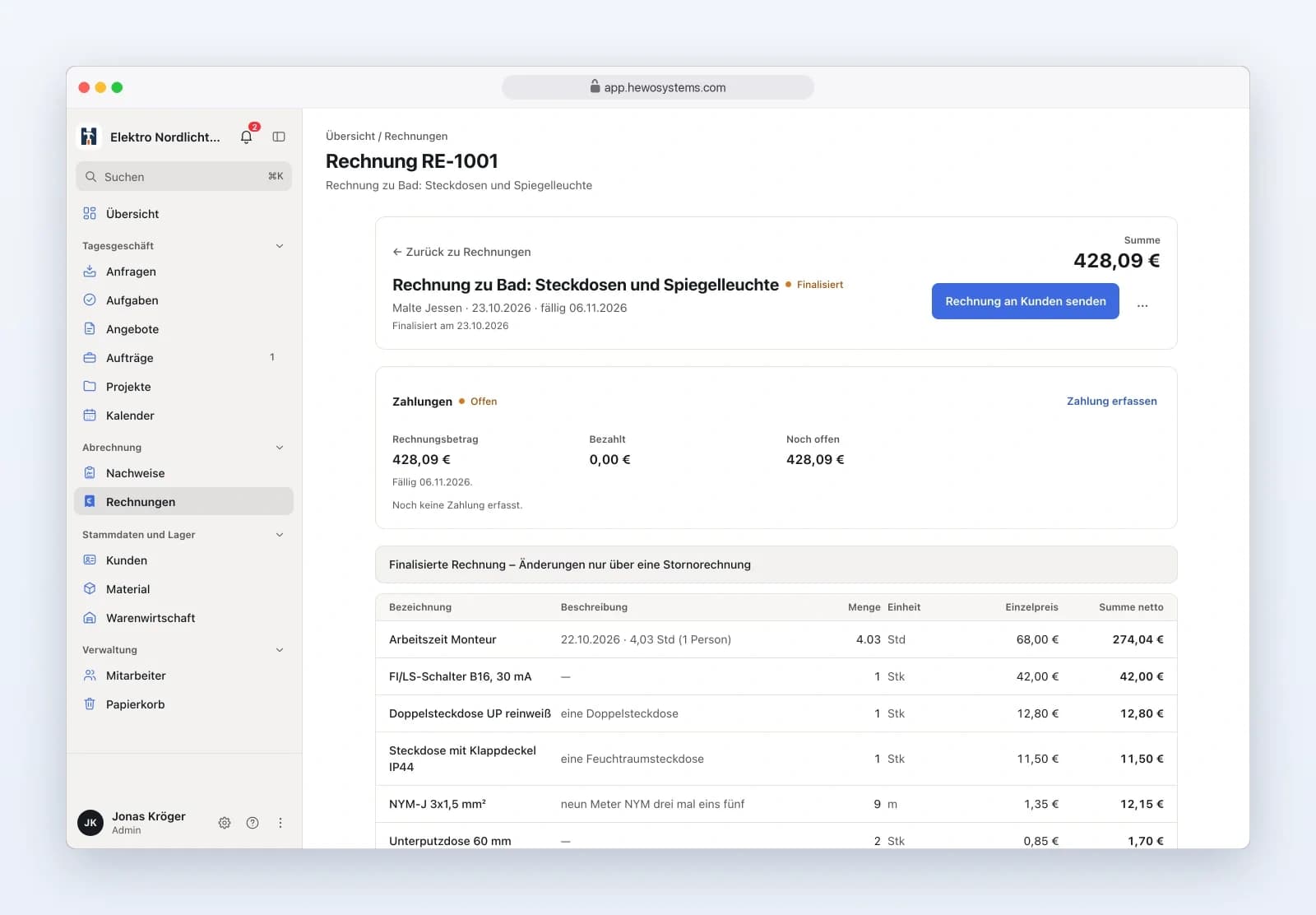 07 · Angebot & Rechnung
Vom Angebot bis zur Rechnung.
Das Büro erstellt Angebote aus Vorlagen im Browser, schickt sie per Link und hält die Zusage des Kunden mit einem Klick fest. Nach dem Einsatz schreibt es die Rechnung direkt aus dem Auftrag, mit Zeiten, Material und Anfahrt, von der Anzahlung bis zur Schlussrechnung, und HeWo begleitet sie bis zur bezahlten Rechnung.
Funktion ansehen08 · RechnungenDein Rechnungsprogramm.
Das Büro schreibt die Rechnung direkt aus dem Auftrag, mit Zeiten, Material und Anfahrt: Rechnung, Anzahlungs-, Abschlags- und Schlussrechnung, mit Skonto, Rabatt, Storno und Korrektur, mit deinem Logo und Briefkopf.
Funktion ansehen 09 · Zahlungen & offene Posten
Wer hat bezahlt? Was ist noch offen?
Zahlungen und Teilzahlungen erfasst du an der Rechnung. HeWo rechnet den offenen Rest und setzt die Rechnung bei null auf bezahlt.
Funktion ansehen10 · MahnwesenErinnern und mahnen. Mit Vorschlag, per Klick.
Zu überfälligen Rechnungen schreibt das Büro eine Zahlungserinnerung, eine erste und eine zweite Mahnung. HeWo schlägt die nächste Stufe vor, du löst sie aus.
Funktion ansehen 11 · Plantafel
Wer ist wann wo? Auf einen Blick.
Im Kalender zeigt die Ansicht „Plan“ je Monteur eine Zeile und je Tag eine Spalte. Aufträge liegen als Balken darauf und lassen sich auf Monteur und Tag ziehen.
Funktion ansehen 12 · Warenwirtschaft: Lager, DATANORM & Einkauf
Lagerverwaltung fürs Handwerk. Material und Einkauf im Blick.
Bestände je Lagerort führen, Wareneingänge buchen, aus Mindestbeständen Bestellvorschläge erstellen und Großhändler-Kataloge einlesen. Mit HeWo organisierst du Lager und Einkauf im Browser.
Funktion ansehen13 · E-RechnungZUGFeRD und XRechnung aus HeWo.
HeWo erzeugt beim Finalisieren zu jeder Rechnung eine E-Rechnung als ZUGFeRD-PDF und XRechnung, standardmäßig eingeschaltet. Eingehende XRechnungen und ZUGFeRD-Rechnungen liest HeWo beim Erfassen von Belegen ein und schlägt die Angaben vor.
Funktion ansehen14 · Steuerbüro, Lexware Office & sevdeskRechnungsdaten für dein Steuerbüro.
Die Rechnungen eines Monats als DATEV-Buchungsstapel (EXTF) in einer Datei an dein Steuerbüro geben, Rechnungen an Lexware Office übergeben und alle Betriebsdaten als ZIP herausgeben.
Funktion ansehen15 · Startseite & BedienungHeWo passt sich deinem Betrieb an.
Du richtest selbst ein, was du brauchst, und blendest aus, was du nicht brauchst: Startseite mit Kacheln, Menü, Akzentfarbe, Auftragsarten, Briefkopf und Hausstil. Jederzeit zurück zum Standard.
Funktion ansehen16 · Rollen, Sicherheit & DatenschutzJede Rolle sieht, was sie braucht.
Admin, Büro und Monteur arbeiten mit eigenen Rechten. Die Anmeldung schützt du mit Zwei-Faktor, die Daten sichert HeWo jede Woche außer Haus.
Funktion ansehenSo sieht das bei dir aus.
Vertretung in einem unbekannten Objekt
Die eingesetzte Person sieht Zugang, Ansprechpartner, Bereiche und besondere Hinweise direkt im Auftrag. Sie muss keine privaten Nachrichten durchsuchen oder Kollegen anrufen. Erledigte Leistungen und Auffälligkeiten werden wie beim Stammteam mit Foto und Sprache dokumentiert. Das Büro erkennt dadurch, ob die Vertretung vollständig arbeiten konnte oder ob ein Hindernis nachverfolgt werden muss.
Reklamation mit Nacharbeit
Aus einer Kundenmeldung legt das Büro einen Auftrag für die Nacharbeit an, mit Beschreibung, betroffenem Bereich und Termin. Der zugewiesene Mitarbeiter sieht ihn in seiner App und dokumentiert die Nacharbeit mit Fotos am selben Auftrag. So ist erkennbar, was ursprünglich gemeldet, wie reagiert und wann abgeschlossen wurde. Die Kommunikation mit dem Kunden bleibt sachlich, weil der Arbeitsnachweis mit Zeiten und Fotos vorliegt.
Sonderleistung außerhalb des Plans
Vor Ort entsteht zusätzlicher Bedarf, etwa nach einer Veranstaltung oder durch eine Verschmutzung. Das Team erfasst Umfang und Foto, führt die Leistung aber nur nach dem vereinbarten Freigabeweg aus. Das Büro erstellt ein Angebot, schickt es per Link und hält die Zusage des Kunden mit einem Klick fest. Die Sonderleistung läuft als eigener Auftrag mit eigenem Arbeitsnachweis und wird getrennt abgerechnet.
Was Betriebe in diesem Gewerk fragen.
Woran erkennen wir die beste Reinigungssoftware für unsere Objekte?
Keine Reinigungssoftware passt zu jeder Gebäudereinigung, dafür laufen Unterhalts- und Sonderreinigung zu verschieden. Entscheidend ist, wie du einzelne Aufträge dokumentierst, wie Reklamationen und Sonderleistungen ins Büro kommen und in welcher Sprache deine Teams dokumentieren. HeWo stellt einzelne Aufträge in den Mittelpunkt, etwa bei Grund-, Bauend- oder Glasreinigung. Reinigst du abends, wenn niemand mehr im Gebäude ist, geht der Auftrag ohne Unterschrift mit Grund an dein Büro, das ihn prüft und freigibt. Tätigkeiten und Material lassen sich auf Deutsch, Englisch, Polnisch, Rumänisch, Bulgarisch und Türkisch einsprechen. Software-Vergleiche ansehen
Wo stehen Leistungen, Bereiche und Hinweise zu einem Objekt?
In den Details des jeweiligen Auftrags, den das Büro anlegt. Das Team sieht Zugang, Ansprechpartner, Bereiche und Hinweise in seiner App.
Wie funktioniert die Nutzung bei Vertretungen?
Das Büro weist den Auftrag der Vertretung zu. Die Vertretung sieht ihn dann in ihrer App mit denselben Angaben zu Zugang, Bereichen und Besonderheiten.
Können Reklamationen dokumentiert werden?
Ja. Reklamation, Bilder, zuständiges Team und Nacharbeit bleiben an einem Auftrag, statt über mehrere Chatnachrichten verteilt zu sein.
Ist eine Zeiterfassung möglich?
Ja. Arbeitszeit und Fahrzeit werden am Auftrag erfasst, jeder Mitarbeiter erfasst nur seine eigene Zeit.
Was kostet HeWo für Gebäudereinigung mit 3 Monteuren?
HeWo Start kostet 59 € netto pro Monat bei jährlicher Abrechnung, 3 Monteure und 1 Zugang zum Admin-Dashboard sind enthalten. Der Preis hängt von der Zahl der Monteure ab, nicht vom Gewerk. Alle Preise netto zuzüglich Umsatzsteuer, die Jahresabrechnung hat 12 Monate Mindestlaufzeit.
HeWo buchen. Selbst einrichten. Loslegen.
Du kannst HeWo zu öffentlichen Paketpreisen direkt buchen und deinen Betrieb selbst einrichten. Optional kannst du vorher 10 Minuten im Testbetrieb mit Beispieldaten ausprobieren oder einen Demo-Zugang für 14 Tage nach Anfrage und kurzer Prüfung anfordern.
Ablauf: Zugang erstellen · E-Mail bestätigen · Paket buchen · Betrieb einrichten
Schon registriert? Anmelden